
セールスコンサルティング支援
対象製品
- ダッシュボードワークショップ
- カスタマージャーニーワークショップ
- SFAマネジメントワークショップ
- 俯瞰図ワークショップ
- 商談フェーズ設計ワークショップ
- サクセスパスワークショップ
その他サービス
よくある課題
Salesforceを導入したけどうまく使えていない
Tableauを活用できる人材を増やしたい
コラム
COLUMN
はじめに
Salesforce導入・定着活用におけるお困りごとを解決する「セラクCCC」Salesforceサクセス担当です。
「DM送付用に宛先データを出力する際、住所情報が複数項目に分かれていて加工に手間がかかる」
「レポートで使いたいデータが項目化されておらず、事前の数式項目作成が煩雑」
こういった課題を抱えている方が多いのではないでしょうか?
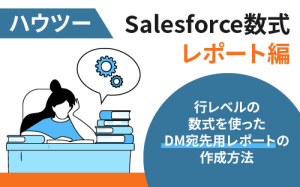
本記事では、Salesforceのレポート機能における数式の活用方法として、DM宛先の差し込み印刷用データを効率的に作成する手法を解説します。複数項目に分かれた住所情報を1つにまとめる方法や、行レベルの数式を活用したデータ加工のポイント、さらに頻出の関数についても紹介します。レポート作成やデータ整形に課題を感じている方はぜひ参考にしてみてください。
レポートを攻略する10の技を詳しく解説した資料とあわせてご活用ください。
⇒解説資料のダウンロードはこちら
レポートで数式を使うメリット
Salesforceのレポートとは、蓄積したデータを指定した条件で絞り込み、リストの形で表示する機能です。
レポートで使いたい数値が項目化されていない場合、レポート内で数式を使うことでレポート作成前に数式項目を作成しておく手間が不要になります。レコード画面で値を随時確認したいという場合を除いては、レポート内で数式を利用する方が効率的です。
※関連記事:Salesforceの数式と関数の基礎!数式項目の作成方法も解説
実践DMの宛先出力用に送付先情報を1つにまとめる
セミナー開催や展示会出展などのキャンペーン開催時、ターゲットとなる[マーケティングメンバー]へのDM送付を行う場合には宛先の出力作業を行います。
Salesforceでは[マーケティングメンバー]の郵送先情報が複数の項目に分けて管理されているため、流し込み印刷で宛先出力する前にデータ加工が必要になってしまいます。
そこで宛先データ加工の手間を省くために、[都道府県][市区群][町名・番地]をまとめて表示する「印刷用宛先」という列の作成方法をご紹介します。
1.目的を整理する
目的を数式に変換する前に情報を整理するとスムーズに作業を進めやすくなります。
今回の目的について、項目や条件を具体的に明文化した形で整理してみましょう。
・[都道府県][市区群][住所]をまとめて表示する新しい列を作成する

2.実際に数式化する
実際に数式化すると以下のようになります。
STATE+ ” “+CITY + ” “+STREET

3.数式を列としてレポートに追加する
それでは、レポートを作成して数式を追加してみましょう。
Salesforceのホーム画面左上の[アプリケーションランチャー]からレポートを検索して[新規レポート]を選択します。作成するレポートタイプでは、レポートのカテゴリーは[キャンペーン]、レポートタイプの名前は[キャンペーンメンバーが関連するキャンペーン]を選びます。

<アウトラインのパネルのタブから開始>
[キャンペーンメンバー]のレポートを作成した後に行レベルの数式の追加に移ります。
レポートの編集画面からアウトラインのタブ、列の[▼]から[行レベルの数式を追加]を選択します。

<数式出力種別を選択>
[行レベルの数式列]の編集画面で数式の出力種別[テキスト]を選択します。

<項目関数タブを活用して数式を入力>
手動でAPI参照名を入力する以外にも、左の項目タブから「都道府県」「市区群」「住所」を選びクリックすることでAPI参照名を数式に組み込めます。
各項目は演算子「+」で連結。数式が有効であることを確認して「適用」をクリックします。
入力が完了した行レベルの数式はレポートの列として表示されます。
最後にレポートをcsv形式でエクスポートし、流し込み印刷で使いやすい宛先データ完成です。
※関連記事:Salesforceレポートの作り方完全ガイド|種類・作成手順を解説
システム管理者必見!数式項目の留意点 よくある数式の活用例 中級
⇒解説資料のダウンロードはこちら
レポートでよく利用する関数
グラフ作成時に頻出する、過去のデータと最近のデータを比較する数式や関数の代表的なものをご紹介します。
- ・前年比
AMOUNT:SUM/PREVGROUPVAL(AMOUNT:SUM, CLOSE_DATE) - ・今年度 対 前年度
AMOUNT:SUM/PREVGROUPVAL(AMOUNT:SUM, CLOSE_DATE,4) - ・前年比%
(AMOUNT:SUM – PREVGROUPVAL(AMOUNT:SUM, CLOSE_DATE)) / PREVGROUPVAL(AMOUNT:SUM, CLOSE_DATE) - ・前四半期比%
(AMOUNT:SUM – PREVGROUPVAL(AMOUNT:SUM, CLOSE_DATE)) / PREVGROUPVAL(AMOUNT:SUM, CLOSE_DATE,4)
レポートを攻略する10の技を詳しく解説した資料とあわせてご活用ください。
⇒解説資料のダウンロードはこちら
システム管理者必見!数式項目の留意点 よくある数式の活用例 中級
⇒解説資料のダウンロードはこちら
Salesforceの定着・活用でお困りの方はセラクCCCにご相談ください
本記事では、Salesforceのレポート機能において数式を活用し、データ加工を効率化する方法を解説しています。特に、DM送付時に必要となる宛先情報を、都道府県・市区町村・住所といった複数項目から1つの列にまとめる手法を紹介。行レベルの数式を用いることで事前の項目作成が不要となり、レポート上で柔軟なデータ整形が可能になります。また、前年比や前四半期比などの分析に役立つ関数も紹介されており、レポート活用の幅を広げる実践的な内容となっています。
セラクCCCはSalesforce定着・活用支援トップクラスの公式コンサルティングパートナーとして、全国500社(2025年12月時点)を超える実績と400名(2025年12月時点)を超える専門コンサルタントが在籍しており、内製化支援をはじめ複合的なクラウド活用のご提案が可能です。元営業担当のメンバーも多く、高いコミュニケーション力で現場に寄り添いながら、 Salesforceの定着活用を主体的に支援します。まずはお気軽に無料相談からお問い合わせください。
Salesforceでお悩みなら、
まずはお気軽に
お問い合わせください
この記事の執筆者

株式会社セラクCCC
株式会社セラクCCCは、Salesforceをはじめとするクラウドシステムの定着・活用支援を担うカスタマーサクセス企業です。
Salesforce Navigator プログラムの【Managed Services】分野のExpert認定の詳細はこちら
当社は、セラク(東証スタンダード上場)のグループ会社です。
この記事の監修者
Salesforce活用コンサルタント
新卒から約5年間福祉領域の人材紹介業に従事。キャリアアドバイザー職、法人営業職を経てマーケティング部に異動。この際、Salesforceを活用したテレアポの効果的な手法探索、およびSalesforceとMAツールを連携した集客の立案に携わりカスタマーサクセスおよび、業務に効果的なCRMの在り方を更に高めたいという思いで2021年にセラクCCCに入社。
現在は社内で使用しているSalesforce保守運用業務に従事し、営業、経理、バックオフィス等各職種で必要な機能をヒアリングから実装、運用保守まで担当している。
・Salesforce認定保有資格
-Platform アドミニストレーター 上級
-Sales Cloud コンサルタント
-Service Cloud コンサルタント
-Marketing Cloud Account Engagement コンサルタント
-Platform Sharing and Visibility アーキテクト
-その他多数(Experience Cloud、Field Service、Data アーキテクト、AI アソシエイト、アプリケーションビルダーなど)
※資格の詳細はSalesforce公式資格ページをご覧ください。
※Salesforceの定着活用に関する記事監修を多数

Salesforceでお悩みなら、
まずはお気軽にお問い合わせください