
セールスコンサルティング支援
対象製品
- ダッシュボードワークショップ
- カスタマージャーニーワークショップ
- SFAマネジメントワークショップ
- 俯瞰図ワークショップ
- 商談フェーズ設計ワークショップ
- サクセスパスワークショップ
その他サービス
よくある課題
Salesforceを導入したけどうまく使えていない
Tableauを活用できる人材を増やしたい
AIを使ってSalesforce活用に関する悩みを解決したい
コラム
COLUMN
はじめに
Salesforce導入・定着活用におけるお困りごとを解決する「セラクCCC」ライターチームです。
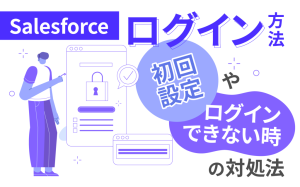
Salesforce (セールスフォース)へスムーズにログインできず、対処法を探している人のために、初回設定方法やエラーが発生した原因別の対処法を解説します。スマートフォンやパソコンからログインする際の手順も確認し、ツールを有効活用したい人は、ぜひご参考ください。
Salesforceの定着を実現するための「Salesforce活用で最初に絶対やるべき4つのポイント」とは?
定着活用を進めるための具体的なステップを紹介!
⇒解説資料のダウンロードはこちらから
※関連記事:Salesforceとは?主な種類やメリット、導入後の課題と対策を解説
Salesforceに初めてログインする場合の手順と初回設定
Salesforceとは、営業活動の効率化や情報共有に活用できるCRM(Customer Relationship Management:顧客関係管理)ツールの名称です。Salesforceに初めてログインする際には、以下の手順で設定を行います。
1.アカウント確認メールを開く
Salesforceを初めて使用する際には、管理者からアカウントを作成してもらうことが必要です。管理者がアカウントを作成すると、ユーザ宛てにアカウントの確認メールが送信されます。
アカウントの確認メールはHTML形式で、本文にロゴ画像やサインアップにともなうお礼の文章が表示されています。受信メールの本文にある「アカウントを確認」ボタンをクリックし、設定画面を開くことができます。
2.アカウント設定画面でパスワードを設定する
設定画面では、以下の手順で任意のパスワードと「秘密の質問」を設定します。
- 1.「パスワードを変更する」に、英字と数字がそれぞれ1個以上含まれる8文字以上の文字列を入力する
- 2.1で入力した文字列を「新しいパスワードの確認」に再入力する
- 3.「秘密の質問」のプルダウンメニューから1個を選択する
- 4.3で選択した質問への回答を入力する
- 5.「パスワードを変更」をクリックして、設定作業を完了する
企業によっては「英字・数字・特殊文字を含める」「12文字以上」など、独自のパスワードルールを採用している場合もあります。独自のルールがある場合には、条件を満たす長さや文字列のパスワードを作成して入力してください。
設定画面へアクセスし、作業を完了せずに画面を閉じてしまった際には、URLが無効化されます。URLが無効化された場合は管理者へ連絡し、再度アカウントの確認メールを送信してもらう必要があるため、注意しましょう。
Salesforce担当者が「Salesforce活用で最初に絶対やるべき4つのポイント」をご存じですか?
詳細に解説した資料を無料でプレゼント
⇒解説資料のダウンロードはこちらから
3.ユーザログイン後に多要素認証(MFA)の設定を行う
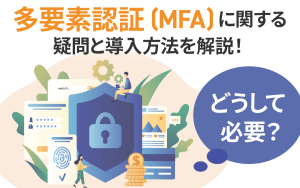
Salesforceでは、不正ログインを防止する目的で、すべてのユーザに多要素認証(MFA)の設定を義務付けています。多要素認証とは、IDやパスワードに加え、生体情報やスマートフォンの認証アプリなどを組み合わせ、不正アクセスを防ぐ仕組みです。
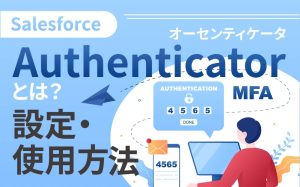
Salesforceでは、純正の多要素認証システムとして「Salesforce Authenticator」が提供されており、このアプリを使うことで、簡単かつ安全に多要素認証を設定できます。
ユーザログイン後に、権限セットの新規作成、MFAの有効化でSalesforceをより安全に利用することが可能です。
※関連記事:Salesforce Authenticator(MFA)でログインできない場合の対処法
【2回目以降】Salesforceにパソコンでログインする方法
Authenticatorで多要素認証を設定し、2回目以降にパソコンでログインする際の手順は、以下の通りです。
Salesforce運用でよくある失敗、「Salesforce運用で陥りがちな5つの“落とし穴”」とは?
⇒解説資料のダウンロードはこちらから
1.ユーザ名、パスワードを入力する
ログイン画面にアクセスしてユーザ名とパスワードを入力し、「ログイン」ボタンをクリックします。ユーザ名は、アカウントの確認メールに記載されているものを、パスワードには初回設定する際に自分で指定したものを入力します。
2.多要素認証を行う
1の作業後、Authenticatorをインストールしたスマホを確認します。アプリが自動で起動し、認証通知が届いていれば成功です。認証通知下部の「承認」ボタンをタップし、所持情報の認証を行ってください。
オフィスやテレワーク下の環境といった信頼できる場所で作業している場合には「この場所では常に承認」をオンにすると、次回以降は自動で多要素認証を行えます。ただし、企業のポリシーとして自動化が制限されているケースもあるため、事前確認が必要です。
※関連記事:Salesforce「Authenticator」とは?概要や設定・使用方法を解説!
3.パソコン画面でSalesforceにログインできたことを確認する
承認ボタンをタップした後には再度、パソコン画面を確認しましょう。緑の丸のチェックマークが表示されていれば、アプリによる認証が承認された証拠です。チェックマークが表示された後は、自動的にSalesforceのトップ画面へ遷移し、ログインが完了します。
| Salesforce定着活用に関する資料をダウンロード |
【2回目以降】Salesforceにスマートフォンでログインする方法
Salesforceには、外出中に使用できるモバイルアプリケーションも用意されています。モバイルアプリケーションにログインする際の手順も、パソコンの場合と大きな差はありません。以下の手順で2要素による認証を行ってください。
- 1.モバイルアプリケーションを起動する
- 2.ユーザ名とパスワードを入力して、「ログイン」ボタンをタップする
- 3.Authenticatorから届く認証通知で「承認」ボタンをタップする
- 4.緑の丸のチェックマークが表示される
- 5.OAuth(オーオース)認証の確認画面(「アクセスを許可しますか?」の画面)で「許可」ボタンをタップする
モバイルアプリケーションにログインした後は、自分でログアウトしない限りログイン状態が継続します。アプリケーションの使用後はトラブルを防止するため、忘れずにログアウトしてください。また、ログインしている時間は普段以上にデバイスの管理を徹底し、紛失や盗難を回避することも重要です。
Salesforceを利用する上で大切なセキュリティを高める為のアクセス制御の権限設定とは
⇒解説資料のダウンロードはこちら
Salesforceの「代理ログイン」とは?
Salesforceの使用中にトラブルが発生し、専門部署からサポートを受けたい場合には、代理ログイン機能を使えます。代理ログインとは、管理者やサポート担当者が任意のユーザとして遠隔ログインし、トラブルシューティングや解決支援を行える機能です。
代理ログイン機能は、システムカスタマイズ後にユーザ画面の表示を確認する際にも活用されます。
※関連記事:Salesforceの代理ログインの方法|ログアウト・再ログインの手間をなくすには
【ユーザ向け】Salesforceにログインできない時の対処法
初回設定が行われていない、入力情報に誤りがあると、ログインエラーが発生し、業務に支障が生じます。何度も情報の入力を誤るとアカウントがロックアウトされるケースもあるため、落ち着いて対処することが重要です。
ここでは、ログインエラーが発生した場合に考えられる原因と対処法を解説します。
| Salesforce定着活用に関するお悩みをご相談 |
初回設定ができているかを確認する
パスワードの初回設定が行われていないと、正常にログインできません。エラーを解消するために、初回設定時のメールを探して設定画面にアクセスし、作業を完了してください。設定画面のURLが無効化されている場合には、専門部署に連絡して対処してもらう必要があります。
設定画面のURLには企業の判断により、1日・7日・180日などの有効期間が設定されているケースもあります。アカウントの確認メールを放置し、URLが無効化された場合にも、専門部署へ連絡して対処を依頼してください。
ユーザ名・パスワードが正しいかを確認する
入力情報の誤りは、よくあるエラー原因のひとつです。メモ帳に記録したパスワードをコピーして貼り付ける方法をとっている場合、途中に不要なスペースが入ってしまうケースも多いため、今一度確認してください。暗記していた情報を手動で入力する場合には、全角と半角の誤りに注意が必要です。
アカウントがロック状態ではないかを確認する
Salesforceには、パスワードの入力を一定回数以上誤った場合、アカウントをロックアウトする機能があります。ロックアウトが疑われる場合は専門部署等に連絡し、状況を確認してもらいましょう。
アクセス制限に抵触していないかを確認する
企業によってはセキュリティ対策の一環として、Salesforce へアクセスできるIPアドレスを制限している場合もあります。自宅や外出先などからログインする際には、アクセス制限に抵触しやすいことから、企業独自のルールを再度確認してください。
アクセス制限に抵触している場合は、企業指定のVPNを経由したうえでログインを試みてください。
※関連記事:Salesforceのアクセス権限を使いこなす2 ロール階層でレコードアクセス権を共有する
パスワードの有効期限が切れていないかを確認する
Salesforceではセキュリティ対策として、企業のポリシーに沿ったパスワードの有効期限を設定できます。パスワード変更から長期間が経過している場合には、Salesforceから再設定を促すメールが届いていないかを確認してください。
有効期限が切れていた場合、「パスワードを変更する」画面から再設定が可能です。再設定したパスワードを使用すれば、正常にログインできます。
ログイン可能な時間帯かを確認する
企業によっては、業務時間外の不審なアクセスを回避する目的で、Salesforceへアクセスできる曜日や時間帯を制限している場合もあります。定時後や休日にエラーが発生した場合には、管理者へ連絡して詳細を確認し、許可されている曜日や時間帯に作業しましょう。
Salesforceがメンテナンスや障害対応中でないかを確認する
Salesforceのメンテナンス中や障害対応している最中には、ツールへのアクセスが制限されます。周囲の人もログインできず、社内の環境に問題がない場合には、「Salesforce Trust」でメンテナンスや障害状況を確認できます。
カスタマーサクセス支援実績トップクラスのセラクCCCでSalesforceの課題を解決!
⇒セラクCCCサービス資料はこちらから
【管理者向け】Salesforceにログインできない時の対処法
Salesforceへログインできない場合、その原因によっては専門部署が対応する必要があります。以下では、ログインエラーの連絡を受けた管理者やサポート担当者が取る必要のある対処について解説します。
ユーザのログイン情報・履歴を確認する
管理者は不正アクセスの可能性も考慮して、エラー報告した人のログイン履歴を確認します。ログイン履歴には、「パスワードが無効」「制限されているドメイン」のようにエラーの詳細が表示され、原因を特定できるためです。
原因を特定した後、管理者は適切な対処法を検討したうえで、エラー報告をした人に再度ログインを試みるよう連絡しましょう。
ログイン設定をリセットする
パスワードを失念してログインできない報告を受けた場合、管理者は「パスワードをお忘れですか?」のリンクからリセットできる旨を伝え、自主的な作業を促します。ユーザによるリセット作業は、ユーザ名がわからないと行えないため、ユーザ名も失念している場合は、管理者が管理画面を使用し、リセット作業を行います。管理画面で管理者が「凍結解除」ボタンをクリックすると、ロックアウトの解消も可能です。
※関連記事:Salesforceのセキュリティ機能は?管理者に求められる対策や注意点も紹介
Salesforceの定着を実現するための「Salesforce活用で最初に絶対やるべき4つのポイント」とは?
定着活用を進めるための具体的なステップを紹介!
⇒解説資料のダウンロードはこちらから
Salesforceの定着・活用でお困りの方はセラクCCCにご相談ください
Salesforceに初めてログインする際には、パスワードの設定作業が必要です。Salesforceへのログインでエラーが発生した場合は、落ち着いて原因に応じた対処を取りましょう。また最新情報はSalesforceの公式サイトで更新されるため、こちらもあわせてご確認ください。
Salesforceを使用する際には、ログイン関連以外にもさまざまなトラブルが発生します。トラブルへの対処に不安を感じる場合には、セラクCCCにご相談ください。
当社には400名(2025年12月時点)を超えるSalesforce認定資格保持者が在籍しており、全国400社以上(2025年12月時点)のSalesforce定着化・活用をサポートしてきた実績があります。「Salesforceにログインできない、初回設定方法が知りたい」などのお悩みがございましたら、ぜひお気軽にお問い合わせください。
※関連記事:SalesforceのSandboxとは?メリットや作成方法を詳しく解説
※関連記事:Salesforce「Trailhead」とは? 特徴や使い方、利用するメリットを解説
Salesforceでお悩みなら、
まずはお気軽に
お問い合わせください
この記事の執筆者

株式会社セラクCCC
株式会社セラクCCCは、Salesforceをはじめとするクラウドシステムの定着・活用支援を担うカスタマーサクセス企業です。
Salesforce Navigator プログラムの【Managed Services】分野のExpert認定の詳細はこちら
当社は、セラク(東証スタンダード上場)のグループ会社です。
この記事の監修者
Salesforce活用コンサルタント
新卒から約5年間福祉領域の人材紹介業に従事。キャリアアドバイザー職、法人営業職を経てマーケティング部に異動。この際、Salesforceを活用したテレアポの効果的な手法探索、およびSalesforceとMAツールを連携した集客の立案に携わりカスタマーサクセスおよび、業務に効果的なCRMの在り方を更に高めたいという思いで2021年にセラクCCCに入社。
現在は社内で使用しているSalesforce保守運用業務に従事し、営業、経理、バックオフィス等各職種で必要な機能をヒアリングから実装、運用保守まで担当している。
・Salesforce認定保有資格
-Platform アドミニストレーター 上級
-Sales Cloud コンサルタント
-Service Cloud コンサルタント
-Marketing Cloud Account Engagement コンサルタント
-Platform Sharing and Visibility アーキテクト
-その他多数(Experience Cloud、Field Service、Data アーキテクト、AI アソシエイト、アプリケーションビルダーなど)
※資格の詳細はSalesforce公式資格ページをご覧ください。
※Salesforceの定着活用に関する記事監修を多数

Salesforceでお悩みなら、
まずはお気軽にお問い合わせください