
セールスコンサルティング支援
対象製品
- ダッシュボードワークショップ
- カスタマージャーニーワークショップ
- SFAマネジメントワークショップ
- 俯瞰図ワークショップ
- 商談フェーズ設計ワークショップ
- サクセスパスワークショップ
その他サービス
よくある課題
Salesforceを導入したけどうまく使えていない
Tableauを活用できる人材を増やしたい
コラム
COLUMN
はじめに
Salesforce導入・定着活用におけるお困りごとを解決する「セラクCCC」Salesforceサクセス担当です。
「Salesforceのログインセキュリティを強化したいが、何から始めればよいかわからない」
「多要素認証(MFA)が必要と聞いたが、設定や運用が不安」
このような課題を感じている企業やご担当者も多いのではないでしょうか。
近年、「働き方改革」の一環として、リモートワーク環境を積極的に拡大する企業が増えています。一方で、業務用端末を職場以外で利用する機会が増えたことにより、情報漏洩リスクの高まりも無視できません。こうした背景から注目されているのが、「多要素認証(MFA)」です。
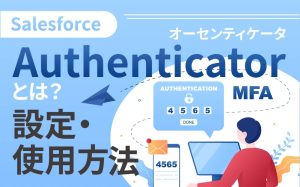
本記事では、Salesforce Authenticatorの概要をはじめ、設定方法や具体的な使用方法についてわかりやすく解説します。Salesforceのセキュリティを強化したいが、何をすればよいかわからないというご担当者は、ぜひ参考にしてください。
*多要素認証の設定やアクセス制御、権限設定などセキュリティについて解説しているこちらの資料「Salesforceアクセス制御 権限設定のポイント」と併せてご活用ください。
※関連記事:Salesforceとは?主な種類やメリット、導入後の課題と対策を解説
そもそも多要素認証(MFA)とは?
多要素認証(MFA:Multi Factor Authentication)とは、「知識情報(ID・パスワード)」「所持情報(スマートフォンやセキュリティキー)」「生体情報(指紋・顔認証)」の3要素のうち、2つ以上を組み合わせて本人認証を行う方法です。IDとパスワードのみの認証では、情報が漏洩した場合に不正ログインのリスクがありますが、MFAを導入することで、第三者によるアクセスを防ぎやすくなります。
リモートワークの普及により情報漏洩リスクが高まる中、MFAは重要なセキュリティ対策として注目されています。Salesforceでは、ID・パスワードに加えて、Salesforce Authenticatorなどのスマートフォンアプリ(所持情報)を利用した多要素認証を設定できます。
※関連記事:どうして必要?多要素認証(MFA)に関する疑問と導入方法を解説!
MFAアプリ「Salesforce Authenticator」とは?
Salesforce Authenticatorとは、外出先からスマホやタブレットなどのモバイル端末を認証機器として、ログイン認証が可能なアプリケーションのことです。「Salesforce」も、より安全なリモート環境を提供するため、2022年2月1日よりログイン時のMFAを必須化しました。これに伴い提供開始されたのが、スマホやタブレットにインストールして利用するMFAアプリ「Salesforce Authenticator」となります。
インストール後、社内パソコン側からと、リモートで使用するモバイル端末側からの設定作業(詳細は以下の項を参照)が必要になります。端末設定時、支店や営業所など頻繁に訪れる場所や、ユーザの自宅で位置情報の承認を済ませておけば、以後、その場所でモバイル端末からSalesforceにログインする際、これまで通りのIDとパスワードだけで、MFA環境のデータ通信が可能になります。
SalesforceのMFAは、サードパーティ製のTOTP(ワンタイムパスワードによる認証方式)や、U2Fセキュリティキーを用いたデバイス認証方式にも対応していますが、導入しやすさや初期設定の簡易さ、バックアップ認証などの面から、Salesforce導入企業の多くがAuthenticatorを選んでいるようです。
*多要素認証の設定やアクセス制御、権限設定などセキュリティについて解説しているこちらの資料「Salesforceアクセス制御 権限設定のポイント」と併せてご活用ください。
「多要素認証(MFA)」の必要性について
リモートワークを安全に推進するためには、多要素認証(MFA)の導入が必要です。IDとパスワードだけの認証では、業務端末の紛失・盗難や、フリーWi‑Fi利用時の通信傍受といったリスクに十分対応できません。
業務用のノートパソコンやスマートフォンを社外に持ち出すことで、情報漏洩の危険性は高まります。ログインIDやパスワードが漏れてしまうと、なりすましによる不正アクセスを防ぐことは困難です。
多要素認証の導入には一定の手間やコストがかかりますが、不正アクセスの手口は年々高度化しています。特にSalesforceには顧客情報や営業履歴など重要なデータが蓄積されているため、万が一不正アクセスが発生すると、自社だけでなく取引先にも大きな影響を及ぼします。こうした背景から、Salesforceが多要素認証(MFA)を必須化したのは必然と言えるでしょう。
カスタマーサクセス支援実績トップクラスのセラクCCCでSalesforceの課題を解決!
⇒セラクCCCサービス資料はこちらから
「Authenticator」を使用した多要素認証の設定方法
Salesforce Authenticatorによる多要素認証の設定方法は複数あるのですが、本稿では直接ユーザログインしてMFAを有効化する設定方法について紹介します。
権限セットを使用した設定方法
(1)「権限セット」を新規作成し、多要素認証の設定を行います。まず、「システム権限」から「ユーザインターフェースログインの多要素認証」権限をONにします。
その後、新規権限セット作成画面にて、以下の内容を定義します。
- ●表示ラベル:権限の内容がわかるように定義
- ●API参照名:表示ラベルの英語名などを設定
- ●セッションの有効化が必要:セッションの有効化を設定していて利用する場合にはこちらをチェックします。

<権限セット①>
(2)次に、作成した権限セット「多要素認証権限」に対してシステム権限を付与します。編集画面では「ユーザインターフェースログインの多要素認証」にチェックをして保存。

<権限セット②>

<権限セット③>
権限変更の確認画面が表示されたら「保存」ボタンをクリックします。

<権限セット④>
その後、利用ユーザの数に応じて「割り当ての管理」を実行します。ユーザ一覧から多要素認証を行うユーザを選択して、「割り当て」ボタンをクリックすると指定したユーザに権限セットが割り当てられます。

<権限セットの付与①>

<権限セットの付与②>

<権限セットの付与③>
(3)利用するモバイル端末のOSに合わせ、App StoreまたはGoogle Playストアで「Salesforce Authenticator」を検索し、インストールします。

<アプリインストール画面①>
(4)インストールが完了したら「Salesforce Authenticator」を開き、右上の「ツアーをスキップ」をタップ。モバイルデバイスの電話番号を入力し、送信をタップします。

<Salesforce登録2>
(5)ショートメッセージサービス(SMS)にメッセージが届いたら、メッセージ内のリンクURLをタップ。以下の画面が表示されます。

<Salesforceテキストメッセージ>

<ショートメッセージ画面>
(6)SMS認証完了後、Salesforce Authenticatorのアプリケーションに戻ります。パソコンでSalesforceのログイン画面を開き、多要素認証が設定されたユーザアカウントでユーザ名とパスワードを入力してログインします。

<スマホログイン1>

<PCでSalesforceログイン画面を開く>
(7)以下の「Salesforce Authenticatorを接続」画面が表示されます。この画面をパソコンで開いた状態で、スマホまたはタブレットのSalesforce Authenticatorアプリケーションの「アカウントを追加」を実行します。

<SalesforceAuthenticator接続画面>

<スマホログイン2>
(8)以下のように2つのワードが表示されるので、表示されたワードをパソコン画面に入力して接続をクリックします。
Salesforce Authenticatorアプリに以下の接続要求のメッセージが表示されるので、アカウントの接続画面でユーザ名とサービスを確認、間違いがなければ「接続」をクリックします。

<スマホログイン3>

<スマホログイン4>
(9)接続すると「アカウントが追加されました」のメッセージが表示され、「ロケーションの許可」、「位置情報へのアクセス」が表示されるので、許可するかしないかを選択します。

<ロケーション許可1>

<ロケーション許可2>
(10)Salesforce Authenticatorで接続許可すると、パソコン画面は自動的にログインし、ホーム画面へ移行します。

<接続許可後ホーム画面>
カスタマーサクセス支援実績トップクラスのセラクCCCでSalesforceの課題を解決!
⇒セラクCCCサービス資料はこちらから
ユーザプロファイルを使った設定方法
「権限セット」を使って多要素認証の設定を行う以外に、プロファイルの設定からもMFAの認証設定ができます。手順は次の通りです。
(1)「プロファイル一覧」を表示し、多要素認証を行うユーザが利用しているプロファイルの編集を行います。複数のプロファイルが対象となる場合は、この手順を繰り返し実施します。

<ユーザプロファイル(1)>
(2)プロファイル画面で「編集」ボタンをクリック。プロファイルの編集を行ったら、「ユーザインターフェースログインの多要素認証」にチェックを入れます。

<ユーザプロファイル(2)>
(3)上記設定で当該プロファイルを利用しているユーザは、次回からのログインに多要素認証が必要となります。

<ユーザプロファイル(3)>
Salesforce Authenticatorユーザのログイン方法
設定が完了したら、次はログイン方法について解説します。まず、初回のログイン手順です。
(1)パソコンのブラウザからユーザ名とパスワードを入力し、Salesforceにログインします。
<PCでSalesforceログイン画面を開く>
(2)「アカウントを追加」をタップします。
<アカウントを追加>
(3)「2語の語句」が表示されます。
※この画面の「pure ethics」は一例です。

<2語の語句>
(4)パソコンの画面の「2語の語句」を入力し、接続ボタンをクリックします。

<ユーザプロファイル(4)PC画面の2語の語句を入力>
(5)Salesforce Authenticatorが「アカウントの接続」に切り替わるので、「接続」をタップします。

<アカウントの接続>
(6)アカウントが追加されたことを確認し了解をタップします。

<アカウントの追加了解>
(7)パソコン画面が、「モバイルデバイスを確認」から完了アイコン画面に切り替わります。

<ユーザプロファイル(7) モバイルデバイスを確認>
これで、初回のログインが完了しました。2回目以降は次の通りです。
(1)パソコンのブラウザからユーザ名とパスワードを入力し、Salesforceにログインします。
<PCでSalesforceログイン画面を開く>
(2)Salesforce Authenticatorが「Salesforceにログイン」に切り替わりますので承認をタップ。

<Salesforceにログイン>
(3)パソコン画面が、「モバイルデバイスを確認」から完了アイコン画面に切り替わります。
<ユーザプロファイル(7) モバイルデバイスを確認>
多要素認証の設定やアクセス制御、権限設定などセキュリティについて詳しく解説!
⇒解説資料のダウンロードはこちらから
機種変更をした際の対応方法(旧端末がある場合)
バックアップの設定を行います。
- Salesforce Authenticatorのアプリケーションの画面左上にある歯車アイコンをクリックします。
- 「アカウントをバックアップ」を有効にします。
- 登録したメールアドレス宛にコード送信を行います。
- 届いた6桁の検証コードを入力し、検証をクリックします。
- 4桁のパスワードを設定します。
以上でバックアップの設定は完了です。必ず設定したパスコードは復元時に使用するので、控えておくようにしましょう。
Salesforce Authenticatorを使用する際の注意点
導入・初期設定時の注意点
不正アクセスを防ぐ上で、Salesforce Authenticatorをはじめとする多要素認証システムの導入は、非常に有効な手段と言えます。一方で、不正アクセスを防ぐための厳重なアクセス制御が施されているシステムですから、初期設定の段階から正しい手順で作業を進め、利用開始後にイレギュラーな事象が発生した場合(ログインできない、承認されたモバイル端末を紛失したなど)も、Authenticatorのマニュアルに則ったやり方で対処することが重要です。
たとえば、Salesforceを使用する組織内の全ユーザが、MFAの準備を済ませていない状態でMFAを有効にすると、全員がログインできない状態が発生します。このトラブルを防ぐためには「一般ユーザを有効化」→「テスト用ユーザを有効化」→「操作方法の開示」→「本稼働」の順でMFAを有効化する必要があります。
また、モバイルデバイスの時刻とパソコンの時刻および公式時刻とは常に一致している必要があり、一致していない場合、無効なトークンエラーが生成されます。無効な試行が10回行われると、システムが1時間ロックされます。
利用中・運用時の注意点
ユーザが、外出先でスマホとタブレットを使用しているような場合、1つのアカウントで2個のデバイスの認証アプリケーションに同時接続しようとしても接続できません。一度に接続できる認証アプリケーションはユーザログインあたり1つだけなので、別のデバイスのアプリケーションに接続する場合、現在のデバイスからアカウントへの接続を解除しなければなりません。
この他、Authenticatorの利用開始後、対応が不明な状態が発生した場合は、Salesforceの公式FAQで確認するようにしましょう。
※参考:Salesforce Authenticator のトラブルシューティング|Salesforce公式ヘルプ
*多要素認証の設定やアクセス制御、権限設定などセキュリティについて解説しているこちらの資料「Salesforceアクセス制御 権限設定のポイント」と併せてご活用ください。
Salesforce Authenticatorに関してよくある質問
新しいスマートフォンに機種変更する場合は、どう対応したらいいですか?
新しいスマートフォンにSalesforce Authenticatorアプリをインストールしただけでは、アカウントは自動的に引き継がれません。
バックアップ機能を使用する際は新端末での再設定が必要になります。バックアップ機能を使用しない場合は旧端末の接続解除を行い新端末で接続対応を行います。
旧端末でバックアップの設定を実施済の場合
1.新端末にもSalesforce Authenticatorをインストールしておく
2.新端末でSalesforce Authenticatorを開く。以下質問が続くので回答する
・Salesforce Authenticatorにアカウントを接続するのは初めてですか?➡いいえ
・Salesforce Autenticatorで使用していた以前のデバイスを使用してアカウントを移行しますか➡いいえ
・以前のデバイスで設定したバックアップコードでアカウントの移行を試みますか➡はい
3.旧端末で指定したメールアドレスを入力する
4.Salesforce Authenticator から6桁の検証ID付きのメールが送信される
5.6桁の検証IDを新端末のSalesforce Authenticatorへ入力する
6.旧端末で設定した4桁のパスコードを入力する
7.復元完了
※関連記事:Salesforce Authenticator(MFA)でログインできない場合の対処法
旧端末でバックアップ設定を行っていない場合の対応手順
PCからSalesforceにログインし、以下の手順で旧端末との接続を解除してください。
- [設定]
- [アプリケーション登録:Salesforce Authenticator]
- [接続の切断]
接続解除後、新端末にSalesforce Authenticatorをインストールし接続対応を開始してください。
旧端末をなくしてしまい、バックアップコードもない場合はどのように対応したらいいですか?
旧端末がなく、バックアップの設定も行っていない場合は、システム管理者に依頼して旧端末とSalesforce Authenticatorの連携を解除してもらってください。解除後、新端末であらためてSalesforce Authenticatorを設定してください。
複数のSalesforceのアカウントは1つのアプリで管理できるのでしょうか?
対応可能です。アプリ内の「アカウントを追加」から追加したいアカウントの接続を完了すれば、複数のアカウントを1つのアプリで管理できます。
| Salesforce定着活用に関するお悩みをご相談 |
Salesforceの定着・活用でお困りの方はセラクCCCにご相談ください
Salesforce Authenticatorは、多要素認証(MFA)を手軽に導入できるセキュリティ強化アプリです。本記事では、MFAの基礎知識から設定・ログイン方法、機種変更時の対応までを解説しました。安全なSalesforce運用には、正しい設定と継続的な活用が欠かせません。Salesforceの定着・活用や運用面でお困りの際は、セラクCCCの無料相談をぜひご活用ください。
セラクCCCはSalesforce定着・活用支援トップクラスの公式コンサルティングパートナーとして、全国500社(2025年12月時点)を超える実績と400名(2025年12月時点)を超える専門コンサルタントが在籍しており、内製化支援をはじめ複合的なクラウド活用のご提案が可能です。Salesforceの定着・活用支援や運用支援、トレーニングサービス、常駐・リモート支援など、さまざまな課題に対応できるサポート体制があります。Salesforceでのお困りごとがありましたら、当社カスタマーサクセスチームの無料相談から、ぜひお問い合わせください。
Salesforceでお悩みなら、
まずはお気軽に
お問い合わせください
この記事の執筆者

株式会社セラクCCC
株式会社セラクCCCは、Salesforceをはじめとするクラウドシステムの定着・活用支援を担うカスタマーサクセス企業です。
Salesforce Navigator プログラムの【Managed Services】分野のExpert認定の詳細はこちら
当社は、セラク(東証スタンダード上場)のグループ会社です。
この記事の監修者
Salesforce活用コンサルタント
新卒から約5年間福祉領域の人材紹介業に従事。キャリアアドバイザー職、法人営業職を経てマーケティング部に異動。この際、Salesforceを活用したテレアポの効果的な手法探索、およびSalesforceとMAツールを連携した集客の立案に携わりカスタマーサクセスおよび、業務に効果的なCRMの在り方を更に高めたいという思いで2021年にセラクCCCに入社。
現在は社内で使用しているSalesforce保守運用業務に従事し、営業、経理、バックオフィス等各職種で必要な機能をヒアリングから実装、運用保守まで担当している。
・Salesforce認定保有資格
-Platform アドミニストレーター 上級
-Sales Cloud コンサルタント
-Service Cloud コンサルタント
-Marketing Cloud Account Engagement コンサルタント
-Platform Sharing and Visibility アーキテクト
-その他多数(Experience Cloud、Field Service、Data アーキテクト、AI アソシエイト、アプリケーションビルダーなど)
※資格の詳細はSalesforce公式資格ページをご覧ください。
※Salesforceの定着活用に関する記事監修を多数

Salesforceでお悩みなら、
まずはお気軽にお問い合わせください
<Salesforce登録1>